lunes, 12 de septiembre de 2011

DISPOSITIVOS DE ENTRADA

Son los que envían información a la unidad de procesamiento, en código binario. Dispositivos de entrada (entre otros):
Teclado: Un teclado se compone de una serie de teclas agrupadas en funciones que podremos describir:

  • Teclado alfanumérico: es un conjunto de 62 teclas entre las que se encuentran las letras, números, símbolos ortográficos, Enter, alt...etc.
  • Teclado de Función: es un conjunto de 13 teclas entre las que se encuentran el ESC, tan utilizado en sistemas informáticos, más 12 teclas de función. Estas teclas suelen ser configurables pero por ejemplo existe un convenio para asignar la ayuda a F1.
  • Teclado Numérico: se suele encontrar a la derecha del teclado alfanumérico y consta de los números así como de un Enter y los operadores numéricos de suma, resta,... etc.
  • Teclado Especial: son las flechas de dirección y un conjunto de 9 teclas agrupadas en 2 grupos; uno de 6 (Inicio y fin entre otras) y otro de 3 con la tecla de impresión de pantalla entre ellas.


Recomendaciones: En este apartado es conveniente distinguir entre dos tipos de teclado:
  • De Membrana: Fueron los primeros que salieron y como su propio nombre indica presentan una membrana entre la tecla y el circuito que hace que la pulsación sea un poco más dura.
  • Mecánico: Estos nuevos teclados presentan otro sistema que hace que la pulsación sea menos traumática y más suave para el usuario.
  • Mouse: A este periférico se le llamó así por su parecido con este roedor. Suelen estar constituidos por una caja con una forma más o menos anatómica en la que se encuentran dos botones que harán los famosos clicks de ratón siendo transmitidos por el cable al puerto PS/II o al puerto de serie (COM1 normalmente). Dentro de esta caja se encuentra una bola que sobresale de la caja a la que se pegan 4 rodillos ortogonalmente dispuestos que serán los que definan la dirección de movimiento del ratón. El ratón se mueve por una alfombrilla ocasionando el movimiento de la bola que a su vez origina el movimiento de uno o varios de estos rodillos que se transforma en señales eléctricas y producen el efecto de desplazamiento del ratón por la pantalla del ordenador.
Existen modelos modernos en los que la transmisión se hace por infrarrojos eliminando por tanto la necesidad de cableado. Otros presentan la bola en la parte superior de la caja no estando por tanto en contacto con la alfombrilla y teniendo que ser movida por los dedos del usuario aunque se origina el mismo efecto.
  • Micrófono: Periférico por el cual transmite sonidos que el ordenador capta y los reproduce, los salva, etc. Se conecta a la tarjeta de sonido.
  • Escáner: Es un dispositivo utiliza un haz luminoso para detectar los patrones de luz y oscuridad (o los colores) de la superficie del papel, convirtiendo la imagen en señales digitales que se pueden manipular por medio de un software de tratamiento de imágenes o con reconocimiento óptico de caracteres. Un tipo de escáner utilizado con frecuencia es el flatbed, que significa que el dispositivo de barrido se desplaza a lo largo de un documento fijo. En este tipo de escáneres, como las fotocopiadoras de oficina, los objetos se colocan boca abajo sobre una superficie lisa de cristal y son barridos por un mecanismo que pasa por debajo de ellos. Otro tipo de escáner flatbed utiliza un elemento de barrido instalado en una carcasa fija encima del documento.


Un tipo muy popular de escáner es el escáner de mano, también llamado hand-held, porque el usuario sujeta el escáner con la mano y lo desplaza sobre el documento. Estos escáneres tienen la ventaja de ser relativamente baratos, pero resultan algo limitados porque no pueden leer documentos con una anchura mayor a 12 o 15 centímetros.
  • Lector de código de barras: dispositivo que mediante un haz de láser lee dibujos formados por barras y espacios paralelos, que codifica información mediante anchuras relativas de estos elementos. Los códigos de barras representan datos en una forma legible por el ordenador, y son uno de los medios más eficientes para la captación automática de datos.
  • Cámara digital: Cámara que se conecta al ordenador y le transmite las imágenes que capta, pudiendo ser modificada y retocada, o volverla a tomar en caso de que este mal. Puede haber varios tipos:
  • Cámara de fotos digital: Toma fotos con calidad digital, casi todas incorporan una pantalla LCD (Liquid Cristal Display) donde se puede visualizar la imagen obtenida. Tiene una pequeña memoria donde almacena fotos para después transmitirlas a un ordenador.
  • Cámara de video: Graba videos como si de una cámara normal se tratara, pero las ventajas que ofrece en estar en formato digital, que es mucho mejor la imagen, tiene una pantalla LCD por la que ves simultáneamente la imagen mientras grabas. Se conecta al PC y este recoge el video que has grabado, para poder retocarlo posteriormente con el software adecuado.
  • Webcam: Es una cámara de pequeñas dimensiones. Sólo es la cámara, no tiene LCD. Tiene que estar conectada al PC para poder funcionar, y esta transmite las imágenes al ordenador. Su uso es generalmente para videoconferencias por internet, pero mediante el software adecuado, se pueden grabar videos como una cámara normal y tomar fotos estáticas.
  • Lápiz Óptico: dispositivo señalador que permite sostener sobre la pantalla un lápiz que está conectado al ordenador y con el que es posible seleccionar elementos u opciones (el equivalente a un clic de mouse o ratón), bien presionando un botón en un lateral del lápiz óptico o presionando éste contra la superficie de la pantalla.


  1. Mouse:
La función principal del ratón es transmitir los movimientos de nuestra mano sobre una superficie plana hacia el ordenador. Allí, el software denominado driver se encarga realmente de transformarlo a un movimiento del puntero por la pantalla dependiendo de varios parámetros.
En el momento de activar el ratón, se asocia su posición con la del cursor en la pantalla. Si desplazamos sobre una superficie el ratón, el cursor seguirá dichos movimientos. Es casi imprescindible en aplicaciones dirigidas por menús o entornos gráficos, como por ejemplo Windows, ya que con un pulsador adicional en cualquier instante se pueden obtener en programa las coordenadas (x, y) donde se encuentra el cursor en la pantalla, seleccionando de esta forma una de las opciones de un menú.
Hay cuatro formas de realizar la transformación y por tanto cuatro tipos de ratones:
  • Mecánicos: Son los más utilizados por su sencillez y bajo coste. Se basan en una bola de silicona que gira en la parte inferior del ratón a medida que desplazábamos éste. Dicha bola hace contacto con dos rodillos, uno perpendicular al ratón y otro transversal, de forma que uno recoge los movimientos de la bola en sentido horizontal y el otro en sentido vertical
En cada extremo de los ejes donde están situados los rodillos, existe una pequeña rueda conocida como "codificador", que gira en torno a cada rodillo. Estas ruedas poseen en su superficie, y a modo de radios, una serie de contactos de metal, que a medida que gira la rueda toca con dos pequeñas barras fijas conectadas al circuito integrado en el ratón.
Cada vez que se produce contacto entre el material conductor de la rueda y las barras, se origina una señal eléctrica. Así, el número de se señales indicará la cantidad de puntos que han pasado éstas, lo que implica que, a mayor número de señales, mayor distancia habrá recorrido el ratón. Tras convertir el movimiento en señales eléctricas, se enviaban al software del ordenador por medio del cable.

Figura. Bola y zonas de contacto con los rodillos
Los botones son simples interruptores. Debajo de cada uno de ellos se encuentra un microinterruptor que en estado de "reposo" interrumpe un pequeño circuito. En cuanto se ejerce una ligera presión sobre estos, se activa el circuito, dejando pasar una señal eléctrica que será única en caso de que sólo se haga "clic" con el botón, o continua en caso de dejarlo pulsado.
Por último las señales se dan cita en el pequeño chip que gobierna el ratón, y son enviadas al ordenador a través del cable con los une. Allí el controlador del ratón decidirá, en función del desplazamiento vertical y horizontal detectado, el movimiento final que llevará el cursor. También será capaz de aumentar o disminuir ese movimiento, dependiendo de factores como la resolución que se le haya especificado al ratón.
Figura Esquema general de un ratón mecánico.
  • Los ratones opto-mecánicos trabajan según el mismo principio que los mecánicos, pero aquí los cilindros están conectados a codificadores ópticos que emplean pulsos luminosos al ordenador, en lugar de señales eléctricas. El modo de capturar el movimiento es distinto. Los tradicionales rodillos que giran una rueda radiada ahora pueden girar una rueda ranurada, de forma que un haz de luz las atraviesa. De esta forma, el corte intermitente del haz de luz por la rueda es recogido en el otro lado por una célula fotoeléctrica que decide hacia donde gira el ratón y a que velocidad
Figura. Codificadores del ratón.
  • Los ratones de ruedas sustituyen la bola giratoria por unas ruedas de material plástico, perpendiculares entre sí, dirigiendo así a los codificadores directamente.
  • Los ratones ópticos carecen de bola y rodillos, y poseen unos foto-sensores o sensores ópticos que detectan los cambios en los patrones de la superficie por la que se mueve el ratón. Antiguamente, estos ratones necesitaban una alfombrilla especial, pero actualmente no. Microsoft ha denominado a este sistema IntelliEye en su ratón IntelliMouse y es capaz de explorar el escritorio 1500 veces por segundo, sobre multitud de superficies distintas como madera plástico o tela. La ventaja de estos ratones estriba en su precisión y en la carencia de partes móviles, aunque son lógicamente algo más caros que el resto.
Una característica a tener en cuenta será la resolución, o sensibilidad mínima del sistema de seguimiento: en el momento en que el ratón detecte una variación en su posición, enviará las señales correspondientes al ordenador. La resolución se expresa en puntos por pulgada (ppp). Un ratón de 200 ppp podrá detectar cambios en la posición tan pequeños como 1/200 de pulgada, y así, por cada pulgada que se mueva el ratón, el cursor se desplazará 200 píxeles en la pantalla. El problema es que la relación entre la sensibilidad del movimiento y el movimiento en pantalla es de 1:1 (un desplazamiento equivalente a la sensibilidad mínima provoca un desplazamiento de un píxel en la pantalla); como consecuencia, cuanto mayor sea la resolución del monitor, mayor será el desplazamiento que habrá que imprimir al ratón para conseguir un desplazamiento equivalente en pantalla. Para solucionar este problema los fabricantes desarrollaron el seguimiento dinámico, que permite variar la relación anterior a 1: N, donde N > 1.
Una de las cosas que está cambiando es el medio de transmisión de los datos desde el ratón al ordenador. Se intenta acabar el cable que siempre conduce la información debido a las dificultades que añadía al movimiento. En la actualidad estos están siendo sustituidos por sistemas de infrarrojos o por ondas de radio (como incorpora el Cordless MouseMan Wheel de Logitech). Esta última técnica es mejor, pues los objetos de la mesa no interfieren la comunicación. Los dos botones o interruptores tradicionales han dejado evolucionado a multitud de botones, ruedas, y palancas que están dedicados a facilitar las tareas de trabajo con el ordenador, sobre todo cuando se trabaja con Internet. Hay modelos que no sólo tienen mandos que incorporan las funciones más comunes de los buscadores o navegadores, sino que tienen botones para memorizar las direcciones más visitadas por el usuario. Naturalmente, los fabricantes han aprovechado para poner botones fijos no configurables con direcciones a sus páginas.
La tecnología force-feedback consiste en la transmisión por parte del ordenador de sensaciones a través del periférico. Podremos sentir diferentes sensaciones dependiendo de nuestras acciones. Por ejemplo, si nos salimos de la ventana activa, podremos notar que el ratón se opone a nuestros movimientos. Por supuesto, un campo también interesante para esto son los juegos. En los juegos de golf, se podría llegar a tener sensaciones distintas al golpear la bola dependiendo de si esta se encuentra en arena, hierba, etc... Lamentablemente, este tipo de ratones si se encuentra estrechamente unido a alfombrillas especiales.
Existen dos tipos de conexiones para el ratón: Serie y PS/2. En la práctica no hay ventaja de un tipo de puerto sobre otro.
  • Criterios para seleccionar un ratón
El primer criterio será la sencillez a menor número de botones y de mecanismos mayor será la sencillez de su uso. Aunque también para determinados trabajos en los que se precise utilizar de forma continuada el ratón será mejor elegir uno que facilite el trabajo a realizar y que además nos optimice el tiempo. Para ello son muy indicados sobre todos los ratones que poseen la ruedecilla central para que actúe de como scroll.
Otro criterio será el de ergonomía. El ratón deberá estar construido de modo que la mano pueda descansar naturalmente sobre él, alcanzando los dedos los pulsadores de forma cómoda.
Para elegir un ratón USB, al igual que con el teclado, hay que tener instalado el sistema operativo con el suplemento USB o no funcionará. Un ratón USB tiene una ventaja. El ratón PS/2 consume una IRQ (normalmente la IRQ12) y si lo conectas al COM1/2, pierdes un puerto serie (que si no utilizas puedes anular en la BIOS de la placa base y recuperar una IRQ para otros dispositivos). Cierto que el puerto USB también consume una IRQ, pero si te posees HUB USB o tienes otro dispositivo USB (dos dispositivos en 2 puertos USB sin un HUB), con dos (o hasta 128 usando HUBs) dispositivos USB sólo consumes una IRQ, y si lo puedes conectar al puerto USB del teclado, no gastas una IRQ adicional ni el otro puerto USB.
  • Tipos de Mouse:
  • Mecánico: es una unidad de ingreso de datos equipada con uno o más botones y una pequeña esfera en su parte inferior, del tamaño de una mano y diseñado para trabajar sobre una tabla o mouse-pad ubicada al lado del teclado. Al mover el mouse la esfera rueda y un censor activa la acción.
  • Óptico: es el que emplea la luz para obtener sus coordenadas y se desplaza sobre una tabla que contiene una rejilla reflectante, colocada sobre el escritorio.
  • Marcas:
Genius, Microsoft, General Electric, Generico
  1. Teclado:
Es el dispositivo más común de entrada de datos. Se lo utiliza para introducir comandos, textos y números. Estrictamente hablando, es un dispositivo de entrada y de salida, ya que los LEDs también pueden ser controlados por la máquina.
  • Historia del teclado:
Cuando en 1867 Christopher Letham Sholes diseñó la máquina de escribir, la tecnología no estaba muy avanzada, y los primeros prototipos de la máquina de escribir se atascaban constantemente. Había entonces dos caminos para resolver el problema: hacer que la máquina funcione mejor, o que los mecanógrafos funcionen peor.
La disposición de las teclas se remonta a las primeras máquinas de escribir. Aquellas máquinas eran enteramente mecánicas. Al pulsar una letra en el teclado, se movía un pequeño martillo mecánico, que golpeaba el papel a través de una cinta impregnada en tinta. Al escribir con varios dedos de forma rápida, los martillos no tenían tiempo de volver a su sitio antes de que se moviesen los siguientes, de forma que se encallaban. Para que esto ocurriese lo menos posible, el diseñador del teclado QWERTY hizo una distribución de las letras de forma contraria a lo que hubiese sido lógico con base en la frecuencia con la que cada letra aparecía en un texto. De esta manera la pulsación era más lenta y los martillos se encallaban menos veces.
Cuando aparecieron las máquinas de escribir eléctricas, y después los ordenadores, con sus teclados también eléctricos, se consideró seriamente modificar la distribución de las letras en los teclados, colocando las letras más corrientes en la zona central. El nuevo teclado ya estaba diseñado y los fabricantes preparados para iniciar la fabricación. Sin embargo, el proyecto se canceló debido al temor de que los usuarios tuvieran excesivas incomodidades para habituarse al nuevo teclado, y que ello perjudicara la introducción de los ordenadores personales, que por aquel entonces se encontraban en pleno auge.
  • Funciones del teclado:
- Teclado alfanumérico: es un conjunto de 62 teclas entre las que se encuentran las letras, números, símbolos ortográficos, Enter, alt...etc.
- Teclado de Función: es un conjunto de 13 teclas entre las que se encuentran el ESC, tan utilizado en sistemas informáticos, más 12 teclas de función. Estas teclas suelen ser configurables pero por ejemplo existe un convenio para asignar la ayuda a F1.
- Teclado Numérico: se suele encontrar a la derecha del teclado alfanumérico y consta de los números así como de un Enter y los operadores numéricos de suma, resta,... etc.
- Teclado Especial: son las flechas de dirección y un conjunto de 9 teclas agrupadas en 2 grupos; uno de 6 (Inicio y fin entre otras) y otro de 3 con la tecla de impresión de pantalla entre ellas.
  • Tipos de Teclado:
  • De Membrana: Fueron los primeros que salieron y como su propio nombre indica presentan una membrana entre la tecla y el circuito que hace que la pulsación sea un poco más dura.
  • Mecánico: Estos nuevos teclados presentan otro sistema que hace que la pulsación sea menos traumática y más suave para el usuario.
  • Teclado para internet: El nuevo Internet Keyboard incorpora 10 nuevos botones de acceso directo, integrados en un teclado estándar de ergonómico diseño que incluye un apoya manos. Los nuevos botones permiten desde abrir nuestro explorador Internet hasta ojear el correo electrónico. El software incluido, IntelliType Pro, posibilita la personalización de los botones para que sea el teclado el que trabaje como nosotros queramos que lo haga.
  • Teclados inalámbricos: Pueden fallar si están mal orientados, pero no existe diferencia con un teclado normal. En vez de enviar la señal mediante cable, lo hacen mediante infrarrojos, y la controladora no reside en el propio teclado, sino en el receptor que se conecta al conector de teclado en el PC. Si queremos conectar a nuestro equipo un teclado USB, primero debemos tener una BIOS que lo soporte y en segundo lugar debemos tener instalado el sistema operativo con el "Suplemento USB". Un buen teclado USB debe tener en su parte posterior al menos un conector USB adicional para poderlo aprovechar como HUB y poder conectar a él otros dispositivos USB como ratones, altavoces, etc
  • Marcas:
-Turbo Tecn
-Microsoft
-Genius
-Benq
-Acer
  1. Scanner:
Ateniéndonos a los criterios de la Real Academia de la Lengua, famosa por la genial introducción del término cederrón para denominar al CD-ROM, probablemente nada; para el resto de comunes mortales, digamos que es la palabra que se utiliza en informática para designar a un aparato digitalizador de imagen.
Por digitalizar se entiende la operación de transformar algo analógico (algo físico, real, de precisión infinita) en algo digital (un conjunto finito y de precisión determinada de unidades lógicas denominadas bits). En fin, que dejándonos de tanto formalismo sintáctico, en el caso que nos ocupa se trata de coger una imagen (fotografía, dibujo o texto) y convertirla a un formato que podamos almacenar y modificar con el ordenador. Realmente un escáner no es ni más ni menos que los ojos del ordenador.
  • Cómo funciona
El proceso de captación de una imagen resulta casi idéntico para cualquier escáner: se ilumina la imagen con un foco de luz, se conduce mediante espejos la luz reflejada hacia un dispositivo denominado CCD que transforma la luz en señales eléctricas, se transforma dichas señales eléctricas a formato digital en un DAC (conversor analógico-digital) y se transmite el caudal de bits resultante al ordenador.
El CCD (Charge Coupled Device, dispositivo acoplado por carga -eléctrica-) es el elemento fundamental de todo escáner, independientemente de su forma, tamaño o mecánica. Consiste en un elemento electrónico que reacciona ante la luz, transmitiendo más o menos electricidad según sea la intensidad y el color de la luz que recibe; es un auténtico ojo electrónico. Hoy en día es bastante común, puede que usted posea uno sin saberlo: en su cámara de vídeo, en su fax, en su cámara de fotos digital...
La calidad final del escaneado dependerá fundamentalmente de la calidad del CCD; los demás elementos podrán hacer un trabajo mejor o peor, pero si la imagen no es captada con fidelidad cualquier operación posterior no podrá arreglar el problema. Teniendo en cuenta lo anterior, también debemos tener en cuenta la calidad del DAC, puesto que de nada sirve captar la luz con enorme precisión si perdemos mucha de esa información al transformar el caudal eléctrico a bits.
Por este motivo se suele decir que son preferibles los escáneres de marcas de prestigio como Nikon o Kodak a otros con una mayor resolución teórica, pero con CCDs que no captan con fidelidad los colores o DACs que no aprovechan bien la señal eléctrica, dando resultados más pobres, más planos.
  • La resolución
No podemos continuar la explicación sin definir este término, uno de los parámetros más utilizados (a veces incluso demasiado) a la hora de determinar la calidad de un escáner. La resolución (medida en ppp, puntos por pulgada) puede definirse como el número de puntos individuales de una imagen que es capaz de captar un escáner... aunque en realidad no es algo tan sencillo.
La resolución así definida sería la resolución óptica o real del escáner. Así, cuando hablamos de un escáner con resolución de "300x600 ppp" nos estamos refiriendo a que en cada línea horizontal de una pulgada de largo (2,54 cm) puede captar 300 puntos individuales, mientras que en vertical llega hasta los 600 puntos; como en este caso, generalmente la resolución horizontal y la vertical no coinciden, siendo mayor (típicamente el doble) la vertical.
Esta resolución óptica viene dada por el CCD y es la más importante, ya que implica los límites físicos de calidad que podemos conseguir con el escáner. Por ello, es un método comercial muy típico comentar sólo el mayor de los dos valores, describiendo como "un escáner de 600 ppp" a un aparato de 300x600 ppp o "un escáner de 1.200 ppp" a un aparato de 600x1.200 ppp; téngalo en cuenta, la diferencia es obtener o no el cuádruple de puntos.
Tenemos también la resolución interpolada; consiste en superar los límites que impone la resolución óptica (300x600 ppp, por ejemplo) mediante la estimación matemática de cuáles podrían ser los valores de los puntos que añadimos por software a la imagen. Por ejemplo, si el escáner capta físicamente dos puntos contiguos, uno blanco y otro negro, supondrá que de haber podido captar un punto extra entre ambos sería de algún tono de gris. De esta forma podemos llegar a resoluciones absurdamente altas, de hasta 9.600x9.600 ppp, aunque en realidad no obtenemos más información real que la que proporciona la resolución óptica máxima del aparato. Evidentemente este valor es el que más gusta a los anunciantes de escáneres...
Por último está la propia resolución de escaneado, aquella que seleccionamos para captar una imagen concreta. Su valor irá desde un cierto mínimo (típicamente unos 75 ppp) hasta el máximo de la resolución interpolada. En este caso el valor es siempre idéntico para la resolución horizontal y la vertical, ya que si no la imagen tendría las dimensiones deformadas.
  • Los colores y los bits
Al hablar de imágenes, digitales o no, a nadie se le escapa la importancia que tiene el color. Una fotografía en color resulta mucho más agradable de ver que otra en tonos grises; un gráfico acertadamente coloreado resulta mucho más interesante que otro en blanco y negro; incluso un texto en el que los epígrafes o las conclusiones tengan un color destacado resulta menos monótono e invita a su lectura.
Sin embargo, digitalizar los infinitos matices que puede haber en una foto cualquiera no es un proceso sencillo. Hasta no hace mucho, los escáneres captaban las imágenes únicamente en blanco y negro o, como mucho, con un número muy limitado de matices de gris, entre 16 y 256. Posteriormente aparecieron escáneres que podían captar color, aunque el proceso requería tres pasadas por encima de la imagen, una para cada color primario (rojo, azul y verde). Hoy en día la práctica totalidad de los escáneres captan hasta 16,7 millones de colores distintos en una única pasada, e incluso algunos llegan hasta los 68.719 millones de colores.
Para entender cómo se llega a estas apabullantes cifras debemos explicar cómo asignan los ordenadores los colores a las imágenes. En todos los ordenadores se utiliza lo que se denomina sistema binario, que es un sistema matemático en el cual la unidad superior no es el 10 como en el sistema decimal al que estamos acostumbrados, sino el 2. Un bit cualquiera puede por tanto tomar 2 valores, que pueden representar colores (blanco y negro, por ejemplo); si en vez de un bit tenemos 8, los posibles valores son 2 elevado a 8 = 256 colores; si son 16 bits, 2 elevado a 16 = 65.536 colores; si son 24 bits, 2 elevado a 24 = 16.777216 colores; etc, etc.
Por tanto, "una imagen a 24 bits de color" es una imagen en la cual cada punto puede tener hasta 16,7 millones de colores distintos; esta cantidad de colores se considera suficiente para casi todos los usos normales de una imagen, por lo que se le suele denominar color real. La casi totalidad de los escáneres actuales capturan las imágenes con 24 bits, pero la tendencia actual consiste en escanear incluso con más bits, 30 ó incluso 36, de tal forma que se capte un espectro de colores absolutamente fiel al real; sin embargo, casi siempre se reduce posteriormente esta profundidad de color a 24 bits para mantener un tamaño de memoria razonable, pero la calidad final sigue siendo muy alta ya que sólo se eliminan los datos de color más redundantes.

webcam
Una cámara web en la simple definición, es una cámara que esta simplemente conectada a la red o INTERNET. Como te puede imaginar tomando esta definición, las cámaras Web pueden tomar diferentes formas y usos.
En la Webcam radica un concepto sencillo; tenga en funcionamiento continuo una cámara de video, obtenga un programa para captar un imagen en un archivo cada determinados segundos o minutos, y cargue el archivo de la imagen en un servidor Web para desplegarla en una página Web.
Unos de los tipos más comunes de cámaras personales que estan conectadas a computadoras del hogar, funcionando con la ayuda de algunos programas usuarios comparten una imagen en movimiento con otros. Dependiendo del usuario y de los programas, estas imagines pueden ser publicadas disponibles en el internet por vía de directorios especificados, o algunos disponibles a los amigos de usuarios que ahora poseen la propia dirección para conectarse. Esas cámaras son típicamente solo cuando los usuarios de las computadoras están encendidos y conectados a Internet. Con el apoyo de un modem DSL y Cable, usuarios viven sus computadoras en más y mejores observadores de web, esto tiene otras complicaciones incluyendo velocidad y seguridad.
Otros tipos comunes de cámara web son las que se basa en una escena en particular, monumento, u otro lugar de interés de visitantes potenciales. Más de estas cámaras estan disponibles 24/7. Puedes tener muchos pequeños conteos de pinturas (imágenes) detrás de otros muchos más excitantes en el tiempo del día, si este es el caso.
Tipos de Cámaras:
  • Cámara de fotos digital: Toma fotos con calidad digital, casi todas incorporan una pantalla LCD (Liquid Cristal Display) donde se puede visualizar la imagen obtenida. Tiene una pequeña memoria donde almacena fotos para después transmitirlas a un ordenador.
  • Cámara de video: Graba videos como si de una cámara normal se tratara, pero las ventajas que ofrece en estar en formato digital, que es mucho mejor la imagen, tiene una pantalla LCD por la que ves simultáneamente la imagen mientras grabas. Se conecta al PC y este recoge el video que has grabado, para poder retocarlo posteriormente con el software adecuado.
  • Marcas:
Creative, Genius, Olimpus, General Electric, Canon.
  1. Dispositivo señalador que permite sostener sobre la pantalla (fotosensible) un lápiz que está conectado al ordenador con un mecanismo de resorte en la punta o en un botón lateral, mediante el cual se puede seleccionar información visualizada en la pantalla. Cuando se dispone de información desplegada, con el lápiz óptico se puede escoger una opción entre las diferentes alternativas, presionándolo sobre la ventana respectiva o presionando el botón lateral, permitiendo de ese modo que se proyecte un rayo láser desde el lápiz hacia la pantalla fotosensible.
    El lápiz contiene sensores luminosos y envía una señal a la computadora cada vez que registra una luz, por ejemplo al tocar la pantalla cuando los píxeles no negros que se encuentran bajo la punta del lápiz son refrescados por el haz de electrones de la pantalla.
    La pantalla de la computadora no se ilumina en su totalidad al mismo tiempo, sino que el haz de electrones que ilumina los píxeles los recorre línea por línea, todas en un espacio de 1/50 de segundo. Detectando el momento en que el haz de electrones pasa bajo la punta del lápiz óptico, el ordenador puede determinar la posición del lápiz en la pantalla. El lápiz óptico no requiere una pantalla ni un recubrimiento especiales como puede ser el caso de una pantalla táctil, pero tiene la desventaja de que sostener el lápiz contra la pantalla durante periodos largos de tiempo llega a cansar al usuario.

  • Monitor o Pantalla:


  • Es el dispositivo en el que se muestran las imágenes generadas por el adaptador de vídeo del ordenador o computadora. El término monitor se refiere normalmente a la pantalla de vídeo y su carcasa. El monitor se conecta al adaptador de vídeo mediante un cable. Evidentemente, es la pantalla en la que se ve la información suministrada por el ordenador. En el caso más habitual se trata de un aparato basado en un tubo de rayos catódicos (CRT) como el de los televisores, mientras que en los portátiles es una pantalla plana de cristal líquido (LCD).
    • Adaptador: suele tratarse de una placa de circuito impreso (también llamada tarjeta de interfaz) que permite que el ordenador o computadora utilice un periférico para el cual todavía carece de las conexiones o placas de circuito necesarias. Por lo general, los adaptadores se emplean para permitir la ampliación del sistema al hardware nuevo o diferente. En la mayoría de los casos, es un término que se emplea en vídeo, como en los casos de Adaptador de Vídeo Monocromo (MDA), Adaptador para Gráficos Color (CGA) y Adaptador de Gráficos Mejorado (EGA). Es común que una única tarjeta adaptadora contenga más de un adaptador, es decir que maneje más de un elemento de hardware.
    • Monitor analógico es un monitor visual capaz de presentar una gama continua (un número infinito) de colores o tonalidades de gris, a diferencia de un monitor digital, que sólo es capaz de presentar un número finito de colores. Un monitor color, a diferencia del monocromo, tiene una pantalla revestida internamente con trifósforo rojo, verde y azul dispuesto en bandas o configuraciones. Para iluminar el trifósforo y generar un punto de color, este monitor suele incluir también tres cañones de electrones, en este caso uno para cada color primario. Para crear colores como el amarillo, el rosado o el anaranjado, los tres colores primarios se mezclan en diversos grados.
    • Monitor digital es un monitor de vídeo capaz de presentar sólo un número fijo de colores o tonalidades de gris.
    • Monitor monocromo es un monitor que muestra las imágenes en un solo color: negro sobre blanco o ámbar o verde sobre negro. El término se aplica también a los monitores que sólo muestran distintos niveles de gris. Se considera que los monitores monocromos de alta calidad son generalmente más nítidos y más legibles que los monitores de color con una resolución equivalente.



    domingo, 4 de septiembre de 2011

    TARJETA MADRE

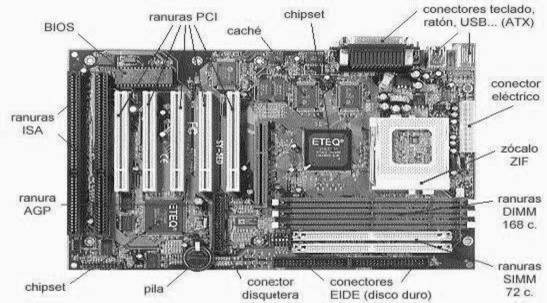
    La tarjeta madre es el componente principal de un computador personal. Debido a que todos los demás grupos de componentes y dispositivos periféricos son controlados a través de la misma.

    Características de la tarjeta madre
    - Cada procesador tiene el tipo de tarjeta madre que le sirve (Aunque algunos comparten 
              el mismo tipo) traen incorporados los puertos seriales (Ratón, Scanner, etc ), los paralelos

              (Impresora) y la entrada de teclado. 

          Otro dato importante sobre la tarjeta madre es 

               - La cantidad y tipo de ranuras que tiene para las tarjetas de expansión y para la memoria
               RAM. Es importante que traiga las ranuras estandar de expansión EISA, PCI.


    Zócalo de CPU
    El zócalo (socket en inglés) es un sistema electromecánico de soporte y conexión eléctrica, instalado en la placa base, que se usa para fijar y conectar un microprocesador. Se utiliza en equipos de arquitectura abierta, donde se busca que haya variedad de componentes permitiendo el cambio de la tarjeta o el integrado. En los equipos de arquitectura propietaria, los integrados se sueldan sobre la placa base, como sucede en las videoconsolas.
    Existen variantes desde 40 conexiones para integrados pequeños, hasta más de 1300 para microprocesadores, los mecanismos de retención del integrado y de conexión dependen de cada tipo de zócalo, aunque en la actualidad predomina el uso de zócalo ZIF (pines) o LGA (contactos).


    Prosesador
    Este es el cerebro del computador. Dependiendo del tipo de procesador y su velocidad se obtendrá un mejor o peor rendimiento. Hoy en día existen varias marcas y tipos, de los cuales intentaremos darles una idea de sus características principales.
    Las familias (tipos) de procesadores compatibles con el PC de IBM usan procesadores x86. Esto quiere decir que hay procesadores 286, 386, 486, 586 y 686. Ahora, a Intel se le ocurrió que su procesador 586 no se llamaría así sino "Pentium", por razones de mercadeo.

    Existen, hoy en día tres marcas de procesadores: AMD, Cyrix e Intel. Intel tiene varios como son Pentium, Pentium MMX, Pentium Pro y Pentium II. AMD tiene el AMD586, K5 y el K6. Cyrix tiene el 586, el 686, el 686MX y el 686MXi. Los 586 ya están totalmente obsoletos y no se deben considerar siquiera. La velocidad de los procesadores se mide en Megahertz (MHz =Millones de ciclos por segundo). Así que un Pentium es de 166Mhz o de 200Mhz, etc. Este parámetro indica el número de ciclos de instrucciones que el procesador realiza por segundo, pero sólo sirve para compararlo con procesadores del mismo tipo. Por ejemplo, un 586 de 133Mhz no es más rápido que un Pentium de 100Mhz. Ahora, este tema es bastante complicado y de gran controversia ya que el rendimiento no depende sólo del procesador sino de otros componentes y para que se utiliza el procesador. Los expertos requieren entonces de programas que midan el rendimiento, pero aun así cada programa entrega sus propios números. Cometeré un pequeño pecado para ayudar a descomplicarlos a ustedes y trataré de hacer una regla de mano para la velocidad de los procesadores. No incluyo algunos como el Pentium Pro por ser un procesador cuyo mercado no es el del hogar.

    Cabe anotar que los procesadores de Intel son más caros y tienen una unidad de punto flotante (FPU) más robusta que AMD y Cyrix. Esto hace que Intel tenga procesadores que funcionen mejor en 3D (Tercera dimensión), AutoCAD, juegos y todo tipo de programas que utilizan esta característica. Para programas de oficina como Word, Wordperfect, etc. AMD y Cyrix funcionan muy bien.

    Disipador
    Un disipador es un elemento físico, sin partes móviles, destinado a eliminar el exceso de calor  de cualquier elemento.
    Su funcionamiento se basa en la segunda ley de la termodinámica, transfiriendo el calor de la parte caliente que se desea disipar al aire. Este proceso se propicia aumentando la superficie de contacto con el aire permitiendo una eliminación más rápida del calor excedente.


    Ventilador

    Un ventilador es una máquina de fluido concebida para producir una corriente de aire mediante un rodete con aspas que giran produciendo una diferencia de presiones. Entre sus aplicaciones, destacan las de hacer circular y renovar el aire en un lugar cerrado para proporcionar oxígeno suficiente a los ocupantes y eliminar olores, principalmente en lugares cerrados; así como la de disminuir la resistencia de transmisión de calor por convección. Fue inventado en 1882 por el estadounidense Schuyler S. Wheeler.
    Se utiliza para desplazar aire o gas de un lugar a otro, dentro de o entre espacios, para motivos industriales o uso residencial, para ventilación o para aumentar la circulación de aire en un espacio habitado, básicamente para refrescar. Por esta razón, es un elemento indispensable en climas cálidos.
    Un ventilador también es la turbomáquina que absorbe energía mecánica y la transfiere a un gas, proporcionándole un incremento de presión no mayor de 1.000 mmH2O aproximadamente, por lo que da lugar a una variación muy pequeña del volumen específico y suele ser considerada una máquina hidráulica.
    En energía, los ventiladores se usan principalmente para producir flujo de gases de un punto a otro; es posible que la conducción del propio gas sea lo esencial, pero también en muchos casos, el gas actúa sólo como medio de transporte de calor, humedad, etc; o de material sólido, como cenizas, polvos, etc.
    Entre los ventiladores y compresores existen diferencias. El objeto fundamental de los primeros es mover un flujo de gas, a menudo en grandes cantidades, pero a bajas presiones; mientras que los segundos están diseñados principalmente para producir grandes presiones y flujos de gas relativamente pequeños. En el caso de los ventiladores, el aumento de presión es generalmente tan insignificante comparado con la presión absoluta del gas, que la densidad de éste puede considerarse inalterada durante el proceso de la operación; de este modo, el gas se considera incompresible como si fuera un líquido. Por consiguiente en principio no hay diferencia entre la forma de operación de un ventilador y de una bomba de construcción similar, lo que significa que matemáticamente se pueden tratar en forma análoga.

    DESCARGAR INFORMACION


    RANURAS

    Concepto
    Es un canal hecho a lo largo de una pieza para que ensamble con otras piezas.
    Se denomina hembra a la pieza en la que se realiza este canal largo y estrecho, mientras que se llama macho a la pieza que se acoplará con la anterior mediante un saliente que encaja en dicho canal.
    Ranuras ISA
    Son las más veteranas, un legado de los primeros tiempos del PC. Funcionan a unos 8 MHz y ofrecen un máximo de 16 MB/s, suficiente para conectar un módem o una tarjeta de sonido, pero muy poco para una tarjeta de vídeo. Miden unos 14 cm y su color suele ser negro; existe una versión aún más antigua que mide sólo 8,5 cm.
    Ranuras AGP
    Se dedica exclusivamente a conectar tarjetas de vídeo 3D, por lo que sólo suele haber una; además, su propia estructura impide que se utilice para todos los propósitos, por lo que se utiliza como una ayuda para el PCI.
    Ranuras PCI
    El estándar actual. Pueden dar hasta 132 MB/s a 33 MHz, lo que es suficiente para casi todo, excepto quizá para algunas tarjetas de vídeo 3D. Miden unos 8,5 cm y generalmente son blancas
    RANURAS EISA
    EISA (Arquitectura Extendida Estdndar de la Industria.), tipo de slot para tarjetas de ampliación basado en el estándar ISA pero de 32 bits y capacidad de 32 MB/s de transferencia; actualmente en desuso debido a la implantación del PCI pero en la industria se sigue usando en máquinas que requieren uso rudo y control por computadora.
    RANURA PCI  EXPRESS
    Es una evolución de PCI, en la que se consigue aumentar el ancho de banda mediante el incremento de la frecuencia, llegando a ser 32 veces más rápido que el PCI 2.1. Su velocidad es mayor que PCI-Express, pero presenta el inconveniente de que al instalar más de un dispositivo la frecuencia base se reduce y pierde velocidad de transmisión.
    Este bus está estructurado como enlaces punto a punto,full-duplex, trabajando en serie. En PCIE 1.1 (el más común en 2007) cada enlace transporta 250 MB/s en cada dirección. PCIE 2.0 dobla esta tasa y PCIE 3.0 la dobla de nuevo.
    RANURA CNR
    Es una ranura de expansión en la placa madre para dispositivos de comunicaciones como módems, tarjetas Lan o USB.
    Fue lanzado en febrero de 2000 por Intel en sus placas para procesadores Pentium y se trataba de un diseño propietario, por lo que no se extendió más allá de las placas que incluían los chipsets de Intel.
    Adolecía de los mismos problemas de recursos de los dispositivos diseñados para ranura AMR. Actualmente no se incluye en las placas.


    DESCARGAR INFORMACION


    BIOS
    CONCEPTO
    Es un software que localiza y reconoce todos los dispositivos necesarios para cargar el sistema operativo en la memoria RAM; es un software muy básico instalado en la placa base que permite que ésta cumpla su cometido. Proporciona la comunicación de bajo nivel, el funcionamiento y configuración del hardware del sistema que, como mínimo, maneja el teclado y proporciona una salida básica (emitiendo pitidos normalizados por el altavoz de la computadora si se producen fallos) durante el arranque. El BIOS usualmente está escrito en lenguaje ensamblador.

    CHIP SET
    El chipset es el conjunto de chips que se encarga de controlar algunas funciones concretas del ordenador, como la forma en que interacciona el microprocesador con la memoria o la caché, o el control de los puertos y slots ISA, PCI, AGP, USB...
    El chipset de una placa base es un conjunto de chips cuyo número varía según el modelo y que tiene como misión gestionar todos los componentes de la placa base tales como el micro o la memoria; integra en su interior las controladoras encargadas de gestionar los periféricos externos a través de interfaces como USB, IDE, serie o paralelo.
    CHIP SET SUR
    El chipset es el conjunto de chips que se encarga de controlar algunas funciones concretas del ordenador, como la forma en que interacciona el microprocesador con la memoria o la caché, o el control de los puertos y slots ISA, PCI, AGP, USB...
    El chipset de una placa base es un conjunto de chips cuyo número varía según el modelo y que tiene como misión gestionar todos los componentes de la placa base tales como el micro o la memoria; integra en su interior las controladoras encargadas de gestionar los periféricos externos a través de interfaces como USB, IDE, serie o paralelo.
    CHIP SET NORTE
    Es un circuito que se encarga de coordinar los diferentes dispositivos de entrada y salida y algunas otras funcionalidades de baja velocidad dentro de la placa base.
    PILA
    Es una lista ordinal o estructura de datos en la que el modo de acceso a sus elementos es de tipo LIFO (del inglés Last In First Out, último en entrar, primero en salir) que permite almacenar y recuperar datos. Esta estructura se aplica en multitud de ocasiones en el área de informática debido a su simplicidad y ordenación implícita de la propia estructura.
    Para el manejo de los datos se cuenta con dos operaciones básicas: apilar (push), que coloca un objeto en la pila, y su operación inversa, retirar (o desapilar, pop), que retira el último elemento apilado
    DESCARGAR INFORMACION 


    CONCEPTO
    Es un software que localiza y reconoce todos los dispositivos necesarios para cargar el sistema operativo en la memoria RAM; es un software muy básico instalado en la placa base que permite que ésta cumpla su cometido. Proporciona la comunicación de bajo nivel, el funcionamiento y configuración del hardware del sistema que, como mínimo, maneja el teclado y proporciona una salida básica (emitiendo pitidos normalizados por el altavoz de la computadora si se producen fallos) durante el arranque. El BIOS usualmente está escrito en lenguaje ensamblador.
    CHIP SET
    El chipset es el conjunto de chips que se encarga de controlar algunas funciones concretas del ordenador, como la forma en que interacciona el microprocesador con la memoria o la caché, o el control de los puertos y slots ISA, PCI, AGP, USB...
    El chipset de una placa base es un conjunto de chips cuyo número varía según el modelo y que tiene como misión gestionar todos los componentes de la placa base tales como el micro o la memoria; integra en su interior las controladoras encargadas de gestionar los periféricos externos a través de interfaces como USB, IDE, serie o paralelo.
    CHIP SET SUR
    El chipset es el conjunto de chips que se encarga de controlar algunas funciones concretas del ordenador, como la forma en que interacciona el microprocesador con la memoria o la caché, o el control de los puertos y slots ISA, PCI, AGP, USB...
    El chipset de una placa base es un conjunto de chips cuyo número varía según el modelo y que tiene como misión gestionar todos los componentes de la placa base tales como el micro o la memoria; integra en su interior las controladoras encargadas de gestionar los periféricos externos a través de interfaces como USB, IDE, serie o paralelo.
    CHIP SET NORTE
    Es un circuito que se encarga de coordinar los diferentes dispositivos de entrada y salida y algunas otras funcionalidades de baja velocidad dentro de la placa base.
    PILA
    Es una lista ordinal o estructura de datos en la que el modo de acceso a sus elementos es de tipo LIFO (del inglés Last In First Out, último en entrar, primero en salir) que permite almacenar y recuperar datos. Esta estructura se aplica en multitud de ocasiones en el área de informática debido a su simplicidad y ordenación implícita de la propia estructura.
    Para el manejo de los datos se cuenta con dos operaciones básicas: apilar (push), que coloca un objeto en la pila, y su operación inversa, retirar (o desapilar, pop), que retira el último elemento apilado


    DESCARGAR INFORMACION


    Memorias
    RAM
    La memoria principal o RAM (Random Access Memory, Memoria de Acceso Aleatorio) es donde el computador guarda los datos que está utilizando en el momento presente. El almacenamiento es considerado temporal por que los datos y programas permanecen en ella mientras que la computadora este encendida o no sea reiniciada.
    Se le llama RAM porque es posible acceder a cualquier ubicación de ella aleatoria y rápidamente

    SDRAM
    Funciona de manera sincronizada con la velocidad de la placa (de 50 a 66 MHz), para lo que debe ser rapidísima, de unos 25 a 10 ns. Sólo se presenta en forma de DIMMs de 168 contactos; es usada en los Pentium II de menos de 350 MHz y en los Celeron.
    PC100: o SDRAM de 100 MHz. Memoria SDRAM capaz de funcionar a esos 100 MHz, que utilizan los AMD K6-2, Pentium II a 350 MHz y computadores más modernos; teóricamente se trata de unas especificaciones mínimas que se deben cumplir para funcionar correctamente a dicha velocidad, aunque no todas las memorias vendidas como "de 100 MHz" las cumplen.

    SIMM
    Single In-line Memory Module, con 30 ó 72 contactos. Los de 30 contactos pueden manejar 8 bits cada vez, por lo que en un 386 ó 486, que tiene un bus de datos de 32 bits, necesitamos usarlos de 4 en 4 módulos iguales. Miden unos 8,5 cm (30 c.) ó 10,5 cm (72 c.) y sus zócalos suelen ser de color blanco.
    DIMM
    Más alargados (unos 13 cm), con 168 contactos y en zócalos generalmente negros; llevan dos muescas para facilitar su correcta colocación. Pueden manejar 64 bits de una vez, por lo que pueden usarse de 1 en 1 en los Pentium, K6 y superiores. Existen para voltaje estándar (5 voltios) o reducido (3.3 V).

    DDR
    Proviene de ("Dual Data Rate"), lo que traducido significa transmisión doble de datos (este nombre es debido a que incorpora dos canales para enviar los datos de manera simultánea): son un tipo de memorias DRAM (RAM de celdas construidas a base de capacitores), las cuales tienen los chips de memoria en ambos lados de la tarjeta y cuentan con un conector especial de 184 terminales para ranuras de la tarjeta principal (Motherboard). También se les denomina DIMM tipo DDR, debido a que cuentan con conectores físicamente independientes por ambas caras como el primer estándar DIMM.

    DDR2
    Es un tipo de memoria RAM. Forma parte de la familia SDRAM de tecnologías de memoria de acceso aleatorio, que es una de las muchas implementaciones de la DRAM.
    Un módulo DDR2 de 1 GB con disipador
    Los módulos DDR2 son capaces de trabajar con 4 bits por ciclo, es decir 2 de ida y 2 de vuelta en un mismo ciclo mejorando sustancialmente el ancho de banda potencial bajo la misma frecuencia de una DDR SDRAM tradicional (si una DDR a 200 MHz reales entregaba 400 MHz nominales, la DDR2 por esos mismos 200 MHz reales entrega 800 MHz nominales).

    DDR3
    Es un tipo de memoria RAM. Forma parte de la familia SDRAM de tecnologías de memoria de acceso aleatorio, que es una de las muchas implementaciones de la SDRAM.
    El principal beneficio de instalar DDR3 es la habilidad de hacer transferencias de datos más rápido, lo que permite obtener velocidades de transferencia y velocidades de bus más altas que las versiones DDR2 anteriores.

    RIMM
    Acrónimo de Rambus Inline Memory Module(Módulo de Memoria en Línea Rambus), designa a los módulos de memoria RAM que utilizan una tecnología denominada RDRAM, desarrollada por Rambus Inc. a mediados de los años 1990 con el fin de introducir un módulo de memoria con niveles de rendimiento muy superiores a los módulos de memoria SDRAM de 100 MHz y 133 MHz disponibles en aquellos años.

    SO-DIMM
    (Small Outline DIMM) consisten en una versión compacta de los módulos DIMM convencionales. Debido a su tamaño tan compacto, estos módulos de memoria suelen emplearse en computadores portátiles, PDAs y notebooks, aunque han comenzado a sustituir a los SIMM/DIMM en impresoras de gama alta y tamaño reducido y en equipos con placa base miniatura Mini-ITX).
    GABINETES
    En informática, las carcasas, torres, gabinetes, cajas o chasis de computadora u ordenador, son el armazón del equipo que contiene los componentes del ordenador, normalmente construidos de acero, plástico o aluminio. También podemos encontrarlas de otros materiales como madera o polimetilmetacrilato para cajas de diseño.
    Tipos de gabinetes
    el tipo de gabinete es de acuerdo al tamaño de la tarjeta principal (Motherboard) que va a insertarse, sin embargo una tarjeta de cierto tamaño se puede adaptar correctamente a gabinetes de varias formas por lo tanto no es una forma estándar de clasificarlos, así que se considera que el modo eficaz es acorde a la forma y al uso:

    Gabinete sobremesa.
    Es una estructura metálica (chasis) rectangular, diseñada para ser colocada de manera horizontal; se encuentra protegida por cubiertas de plástico, fibra de vidrio ó lámina, y tiene la función de permitir el montaje los diversos dispositivos para que funcione el equipo de cómputo (la tarjeta principal (Motherboard), los discos duros, las unidades ópticas (CD/DVD/Blu Ray Disc), las disqueteras internas, lectoras internas de memorias digitales, la fuente de poder, ventiladores, etc.). Integran la mayoría una fuente de alimentación para distribuir la electricidad entre los diversos dispositivos internos.


    Gabinete minitorre.
    Es una estructura metálica (chasis) rectangular, diseñada para ser colocada de manera vertical; se encuentra protegida por cubiertas de plástico, fibra de vidrio ó lámina, y tiene la función de permitir el montaje de los diversos dispositivos para que funcione el equipo de cómputo (la tarjeta principal ("motherboard"), los discos duros, las unidades ópticas, las disqueteras, lectoras de memorias digitales, la fuente de poder, ventiladores internos, etc.). Se le llama minitorre porque tiene la forma de un pequeño edificio. Integran la mayoría una fuente de alimentación para distribuir la electricidad entre los diversos dispositivos internos.

    Gabinete integrado en la pantalla.
    Se trata de una extensión de espacio en la estructura de un monitor CRT ó de una pantalla LCD, en la cuál se alojan los diversos dispositivos para que funcione el equipo de cómputo (la tarjeta principal ("Motherboard"), el disco duro, la unidad óptica, la fuente de poder, ventiladores internos, etc.). Es un diseño que ahorra mucho espacio, pero hace uso de tecnología similar a la de las computadoras portátiles por lo que el precio es elevado.

    Gabinete torre (para servidores y duplicadoras).
    Es una estructura metálica (chasis) rectangular, diseñada para ser colocada de manera vertical; se encuentra protegida por cubiertas de plástico, fibra de vidrio ó lámina, y tiene la función de permitir el montaje de los diversos dispositivos para que funcione el equipo de cómputo (la tarjeta principal (Motherboard), los discos duros, las unidades ópticas (CD/DVD/Blu-Ray Disc), las disqueteras internas, lectoras internas de memorias digitales, la fuente de poder, ventiladores, etc.).

    FUENTE DE PODER
    Es un dispositivo que se monta en el gabinete de la computadora y que se encarga básicamente de transformar la corriente alterna de la línea eléctrica comercial en corriente directa; la cuál es utilizada por los elementos electrónicos y eléctricos de la computadora. Otras funciones son  las de suministrar la cantidad de corriente y voltaje que los dispositivos requieren así como protegerlos de subidas de problemas en el suministro eléctrico como subidas de voltaje.

    Tipos de fuente
    Hay 2 tipos de fuentes utilizados en las computadoras, la primer liga es la más antigua y la segunda la más reciente:

    Fuente de poder AT.
    La fuente AT es un dispositivo que se monta en el gabinete de la computadora y que se encarga básicamente de transformar la corriente alterna de la línea eléctrica del enchufe doméstico en corriente directa; la cuál es utilizada por los elementos electrónicos y eléctricos de la computadora. Otras funciones son  las de suministrar la cantidad de corriente y voltaje que los dispositivos requieren así como protegerlos de problemas en el suministro eléctrico como subidas de voltaje.


    Fuente de poder ATX.

    La fuente ATX es un dispositivo que se monta internamente en el gabinete de la computadora , la cuál se encarga básicamente de transformar la corriente alterna de la línea eléctrica comercial en corriente directa; la cuál es utilizada por los elementos electrónicos y eléctricos de la computadora. Otras funciones son  las de suministrar la cantidad de corriente y voltaje que los dispositivos requieren así como protegerlos de problemas en el suministro eléctrico como subidas de voltaje.

    PUERTOS DE COMUNICACIÓN

    Los puertos de comunicación son herramientas que permiten manejar e intercambiar datos entre un computador (generalmente están integrados en las tarjetas madres) y sus diferentes periféricos, o entre dos computadores. Entre los diferentes puertos de comunicación tenemos:
    Estos puertos son en esencia puertos paralelos que se utilizan para conectar pequeños periféricos a la PC. Su nombre viene dado por las computadoras de modelo PS/2 de IBM, donde fueron utilizados por primera vez.
    Este es un puerto serial, con conectores de tipo Mini DIN, el cual consta por lo general de 6 pines o conectores. La placa base tiene el conector hembra. En las placas de hoy en día se pueden distinguir el teclado del Mouse por sus colores, siendo el teclado (por lo general) el de color violeta y el Mouse el de color verde.
    Puerto paralelo
    Utilizado por la impresora. Actualmente reemplazado por USB.
    Puerto USB
    Puerto de alta velocidad empleado por muchos dispositivos externos, como los escáneres o las cámaras digitales.

    Puerto FireWire
     puerto de alta velocidad empleado por muchos dispositivos externos. No todas las tarjetas madre cuentan con una conexión de este tipo.
    Conectores de Audio
    Las tarjetas madre modernas incluyen una placa de sonido con todas sus conexiones

    Puerto VGA
    La sigla VGA proviene de ("Video Graphics Array ó Video Graphics Adapter"), lo que traducido significa arreglo gráfico de video ó adaptador gráfico de video. Se trata de un conector semitrapezoidal con 15 terminales, que se encarga de enviar las señales referentes a los gráficos desde la computadora hasta una pantalla para que sean mostrados al usuario.

    PS/2
    PS/2 toma su nombre de la serie de ordenadores IBM Personal System/2 que es creada por IBM en 1987, y empleada para conectar teclados y ratones. Muchos de los adelantos presentados fueron inmediatamente adoptados por el mercado del PC, siendo este conector uno de los primeros.

    Ethernet
    Es un estándar de redes de área local para computadores con acceso al medio por contienda CSMA/CD. ("Acceso Múltiple por Detección de Portadora con Detección de Colisiones"), es una 
    técnica usada en redes Ethernet para mejorar sus prestaciones.


    Video General


    DESCARGAR INFORMACION


    DESCARGA EL PROGRAMA DE TARJETA MADRE